22/03/2566

วิธีการติดตั้ง KONGA บน Docker


        วันนี้เราจะมาสอนการติดตั้ง Konga บน Docker กัน โดยการที่จะใช้ Konga นั้นจำเป็นที่จะต้องมี Kong เพราะ Konga เป็น GUI ให้ Kong สำหรับคนที่ไม่อยากใช้ Command line ซึ่งหากใครที่ยังไม่ได้ติดตั้ง Kong สามารถเข้าไปดูวิธีการติดตั้งตามลิ้งนี้ได้เลย Kong

        ในการติดตั้ง Konga เริ่มจากการเปิด Ubuntu ขึ้นมาและทำการใช้คำสั่งตามด้านล่างเพื่อดึง pantsel/konga มาที่ image
 docker pull pantsel/konga

            จากนั้นใช้คำสั่งตามด้านล่างเพื่อสร้างและเริ่มต้นการทำงานของ container ตรงส่วนของ network ให้เปลี่ยนเป็น kong-net และบรรทัด token_secret สามารถตัดออกได้

    docker run -p 1337:1337 \
      --network {{kong-network}} \ //optional
      --name konga \
      -e "NODE_ENV=production" \ // or "development" | defaults to 'development'
      -e "TOKEN_SECRET={{somerandomstring}}" \
      pantsel/konga
            หลังจากที่ทำการติดตั้ง Konga เสร็จให้เข้าไปที่ localhost:1337 จะได้ผลลัพธ์ตามรูปด้านล่าง


            เมื่อสร้าง account admin เสร็จและทำการ login จะพบกับหน้าหลักให้ทำการเชื่อมต่อกับ Kong โดยสามารถใส่ชื่อกับ url ตามรูปด้านล่างได้เลย


            เมื่อเชื่อมต่อสำเร็จจะแสดงเป็นหน้า dashboard 


            ทดลองสร้าง service/route ทางเมนูด้านซ้ายให้กดไปที่ services และกด add new sevice เพื่อที่จะสร้าง service ใหม่


            หลังจากกด add new service ก็จะพบกับหน้า create service ให้ทำการใส่ชื่อและ url โดยในส่วนของ host ให้ใช้เป็น ip address ของเครื่อง สามารถเข้าไปดูได้โดยการเข้าไปที่ command prompt และใช้คำสั่ง ipconfig 


             เมื่อสร้าง service เสร็จให้กดเข้าไปที่ชื่อ service ที่สร้าง เมื่อกดเข้าไปจะพบกับรายละเอียดของ service ซึ่งในนี้เราสามารถที่จะแก้ไขได้ ในเมนูด้านซ้ายมือให้กดเข้าไปที่ routes หลังจากนั้นให้กดเข้าไปที่ add new route 


            หลังจากกด add route ก็จะพบหน้ารายละเอียดของ route ที่เราจะสร้างให้ทำการใส่ชื่อและ  path แต่ในส่วนของ paths ต้องกด enter ด้วยหลังจากพิมพ์เสร็จ เมื่อใส่รายละเอียดเสร็จก็ทำการกด submit route


            เมื่อทำการสร้าง route เสร็จก็มาลองเรียกใช้ route ดูโดย port ที่จะใช้คือ 8000 แล้วตามด้วย path ที่ตั้งเอาไว้ใน route ก็จะได้ผลลัพธ์ตามภาพด้านล่าง



    วิธีการติดตั้ง KONG บน Docker


            วันนี้เราจะมาสอนการติดตั้ง Kong ในแต่ละขั้นตอน โดยที่ในคอมพิวเตอร์ที่จะทำการติดตั้ง Kong จะต้อง ติดตั้ง Docker และ Ubuntu สำหรับ Window เอาไว้ก่อนแล้ว ในส่วนของการทดสอบ Kong ต้องมี api ที่จะเตรียมไว้ทดสอบด้วย

            ในการเริ่มต้นติดตั้งให้ทำการเปิด Ubuntu ขึ้นมาทำการสร้าง docker network เพื่อที่จะให้ container ใน docker สามารถสื่อสารกันได้โดยใช้คำสั่งตามด้านล่าง

     docker network create kong-net

            ขั้นต่อมาทำการสร้างฐานข้อมูลสำหรับ Kong โดยในบทความนี้จะใช้เป็น postgreSQL สามารถนำคำสั่งที่อยู่ด้านล่างนี้ไปใช้ได้เลย

     docker run -d --name kong-database \  --network=kong-net \
      -p 5432:5432 \
      -e "POSTGRES_USER=kong" \
      -e "POSTGRES_DB=kong" \
      -e "POSTGRES_PASSWORD=kongpass" \
      postgres:13

            ใช้คำสั่งตามด้านล่างเพื่อเตรียมฐานข้อมูลให้ Kong

     docker run --rm --network=kong-net \ -e "KONG_DATABASE=postgres" \
     -e "KONG_PG_HOST=kong-database" \
     -e "KONG_PG_PASSWORD=kongpass" \
     kong kong migrations bootstrap
              ในขั้นตอนสุดท้ายใช้คำสั่งตามด้านล่างสร้างและเริ่มต้นการทำงาน container ของ Kong
       docker run -d --name kong-gateway \
        --network=kong-net \
        -e "KONG_DATABASE=postgres" \
        -e "KONG_PG_HOST=kong-database" \
        -e "KONG_PG_USER=kong" \
        -e "KONG_PG_PASSWORD=kongpass" \
        -e "KONG_PROXY_ACCESS_LOG=/dev/stdout" \
        -e "KONG_ADMIN_ACCESS_LOG=/dev/stdout" \
        -e "KONG_PROXY_ERROR_LOG=/dev/stderr" \
        -e "KONG_ADMIN_ERROR_LOG=/dev/stderr" \
        -e "KONG_ADMIN_LISTEN=0.0.0.0:8001, 0.0.0.0:8444 ssl" \
        -p 8000:8000 \
        -p 8443:8443 \
        -p 127.0.0.1:8001:8001 \
        -p 127.0.0.1:8444:8444 \
        kong

              หลังจากติดตั้ง Kong เสร็จก็ลองทดสอบว่า Kong สามารถใช้งานได้มั้ยโดยลองส่ง request ตาม url ที่อยู่ด้านล่าง ในบทความนี้จะใช้ postman ในการส่ง request โดยที่ port 8001 จะเป็น port ของ admin ใช้สำหรับการ config

       http://localhost:8001/services
                จะได้ผลลัพธ์ตามรูปด้านล่าง

        Adobe Acrobat Sign ถูกใช้ในการแพร่กระจาย Malware Redline เพื่อขโมยข้อมูล


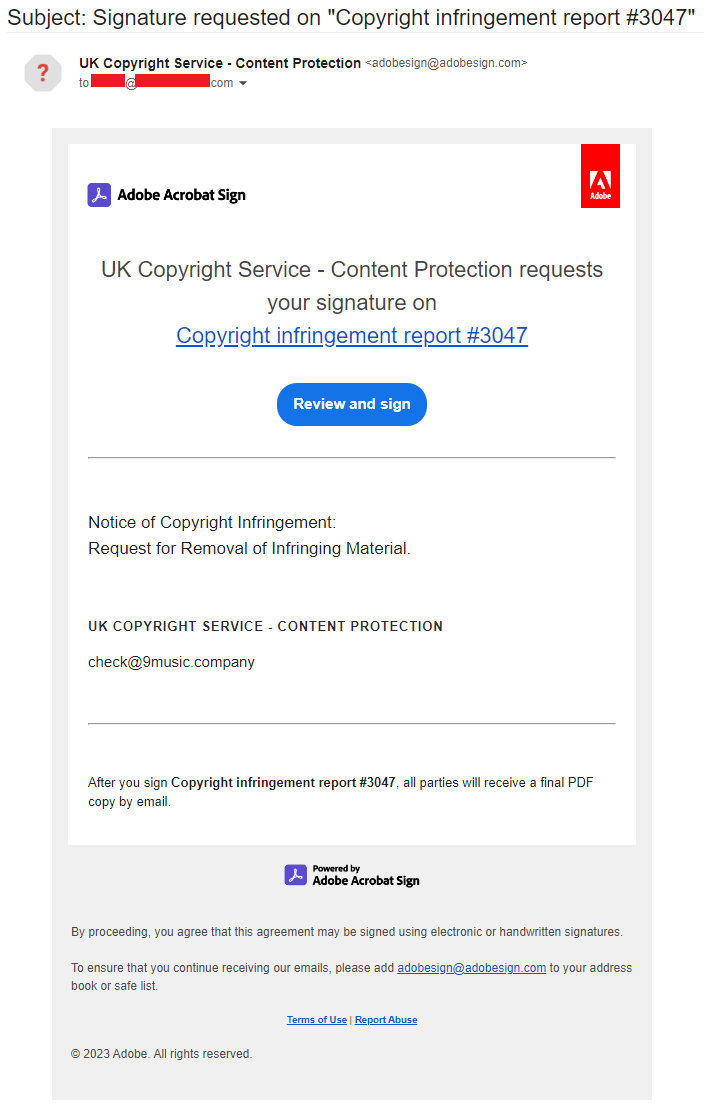
            Avast บริษัทด้านความปลอดภัยทางไซเบอร์ เปิดเผยการพบ Hacker ใช้วิธีการ Adobe Acrobat Sign ในการส่ง Malware เพื่อขโมยข้อมูลที่ชื่อว่า Redline โดยการสร้าง Phishing Email จาก Adobe Acrobat Sign เพื่อหลอกเป้าหมาย และหลีกเลี่ยงการตรวจจับด้านความปลอดภัย
            Adobe Acrobat Sign เป็นบริการ e-Signature บนระบบคลาวด์ที่เปิดให้ทดลองใช้ฟรี ซึ่งช่วยให้ผู้ใช้สามารถส่ง ลงนาม ติดตาม และจัดการลายเซ็นอิเล็กทรอนิกส์ได้ Redline info-stealing malware เป็น Malware ที่สามารถขโมยข้อมูล credentials ของบัญชี, กระเป๋าเงินดิจิตอล, ข้อมูลบัตรเครดิต และข้อมูลอื่น ๆ ที่จัดเก็บไว้ในอุปกรณ์ที่ถูกโจมตี

        การโจมตีโดยการใช้ Adobe Acrobat Sign

            นักวิจัยรายงานว่า Hacker จะทำการลงทะเบียนกับผู้ให้บริการ และส่ง Phishing Email ไปยังที่อยู่อีเมลของเป้าหมาย ซึ่งในอีเมลจะแนบเอกสาร (DOC, PDF หรือ HTML) ที่โฮสต์อยู่บนเซิร์ฟเวอร์ของ Adobe ("eu1.documents.adobe.com/public/") โดยในเอกสารจะมีลิงค์ไปยังเว็บไซต์ซึ่งจะมี CAPTCHA ที่ให้ผู้ใช้งานทำการกรอก (เพื่อระบุว่าเป็นคนจริง ๆ) หลังจากนั้นก็จะทำการดาวน์โหลดไฟล์ ZIP ที่มีMalware  Redline อยู่ภายใน โดยไฟล์ที่ฝัง Malware  Redline ไว้นั้นมีขนาดถึง 400MB เพื่อหลีกเลี่ยงการตรวจจับจากอุปกรณ์ป้องกันด้านความปลอดภัย
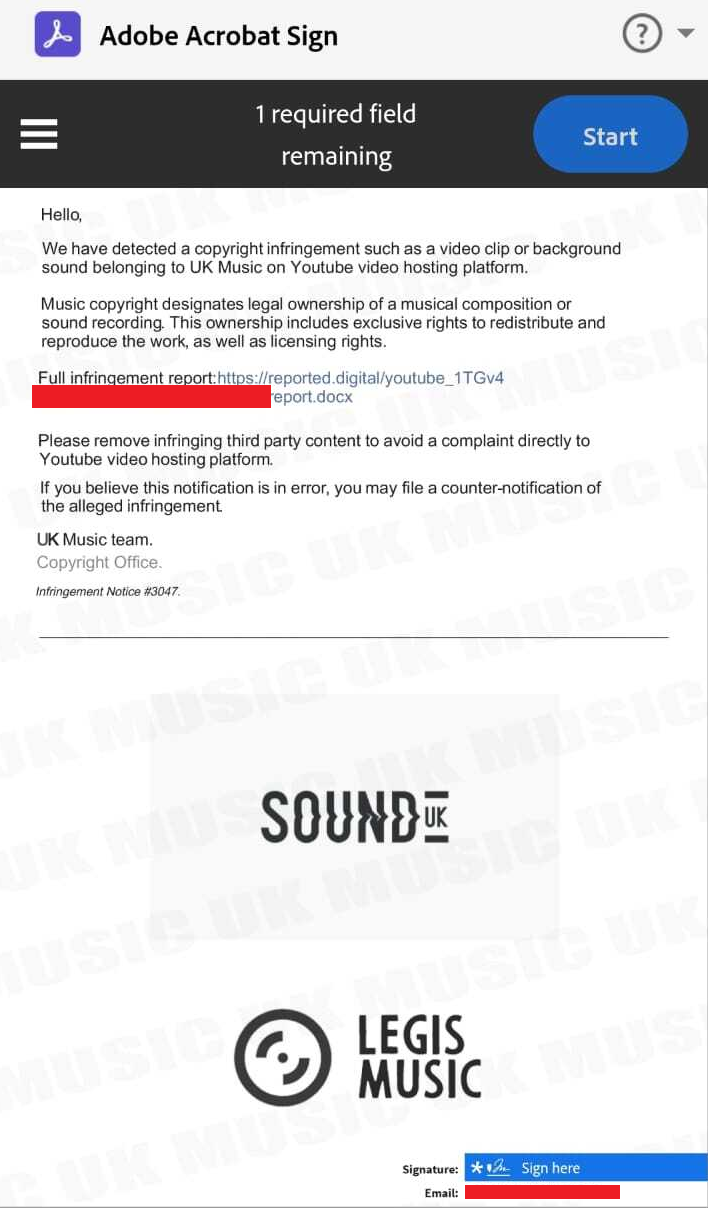
          นอกจากนี้ทาง Avast ยังพบว่ากลุ่ม Hacker ได้ใช้วิธีการนี้ในการโจมตีแบบกำหนดเป้าหมายเช่นเดียวกัน เช่น ในกรณีหนึ่งที่เป้าหมายเป็นเจ้าของช่อง YouTube ชื่อดัง Hacker ได้ส่งลิงค์อันตรายผ่าน Adobe Acrobat Sign โดยในอีเมลจะมีเอกสารที่อ้างว่าเป้าหมายได้ละเมิดลิขสิทธิ์เพลง เพื่อทำให้เหยื่อหลงเชื่อ

            โดยเอกสารดังกล่าวถูกโฮสต์อยู่บน dochub.com และในเอกสารได้แนบลิงค์นำไปสู่เว็บไซต์ที่มี CAPTCHA เพื่อให้ผู้ใช้งานทำการดาวน์โหลดไฟล์ ZIP ที่มี Malware  Redline ฝังอยู่

            
            ขณะนี้ทาง Avast ได้แจ้งรายงานการโจมตีดังกล่าวไปยัง Adobe และ dochub.com แล้ว เพื่อเร่งทำการแก้ไข และป้องกันโดยเร็วที่สุด

        21/03/2566

        Microsoft เผยแพร่สคริปต์เพื่อแก้ไขช่องโหว่การ bypass WinRE BitLocker


        Microsoft shares script to fix WinRE BitLocker bypass flaw

            Microsoft เผยแพร่สคริปต์ที่ช่วยแก้ไขช่องโหว่จากการ bypass BitLocker ใน Windows Recovery Environment (WinRE) ซึ่งสคริปต์ PowerShell ดังกล่าว ช่วยลดความเสี่ยงของ WinRE จากการถูกโจมตีโดยใช้ช่องโหว่ CVE-2022-41099 ซึ่งจะทำให้ผู้โจมตีสามารถ bypass ฟีเจอร์ BitLocker Device Encryption ใน storage devices
            โดย Microsoft ระบุว่า หากผู้ใช้งานเปิดใช้งานการป้องกัน BitLocker TPM + PIN จะทำให้ผู้โจมตีไม่สามารถใช้ประโยชน์จากช่องโหว่นี้ได้ ซึ่งสคริปต์ PowerShell ดังกล่าวได้รับการพัฒนาโดยทีมงาน Microsoft เพื่อช่วยในการอัปเดต WinRE images อัตโนมัติบนอุปกรณ์ Windows 10 และ Windows 11
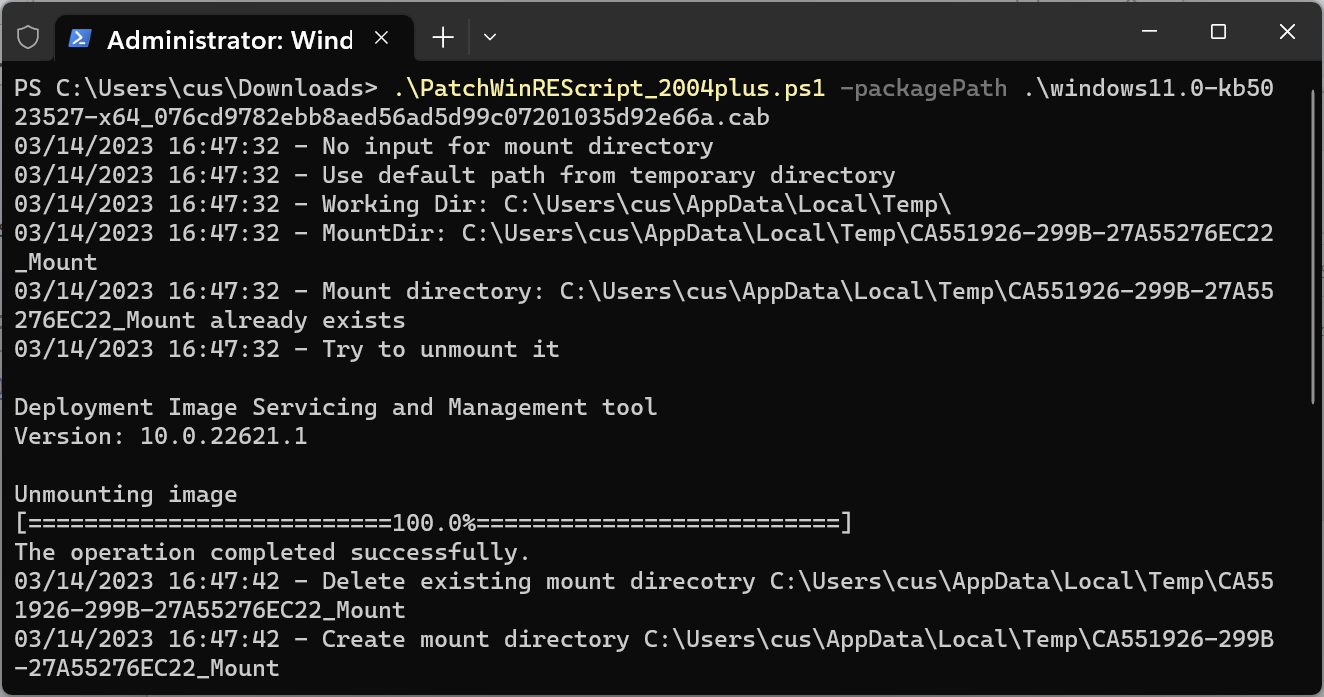
        สคริปต์ที่ใช้ในการรัน คือ PatchWinREScript_2004plus.ps1 สามารถอัปเดตความปลอดภัยในระบบที่ใช้ Windows 10 เวอร์ชัน 2004 เป็นต้นไป รวมถึง Windows 11 และยังมีสคริปต์ PatchWinREScript_General.ps1 สำหรับ Windows 10 เวอร์ชัน 1909 หรือเก่ากว่า


        วิธีการใช้ WinRE Patch Script
         สามารถเรียกรันสคริปต์จาก Windows PowerShell เพื่อแก้ไขช่องโหว่ CVE-2022-41099 โดยผู้ดูแลระบบต้องทำการระบุ path และชื่อของ package เพื่อทำการอัปเดต WinRE
         อัปเดตนี้เป็นแบบเฉพาะสำหรับบางรุ่นของ OS-version และ processor architecture โดยต้องทำการดาวน์โหลดจาก Microsoft Update Catalog เท่านั้น และสคริปต์ยังมีการใช้พารามิเตอร์ workDir เพื่อเลือกพื้นที่ว่างที่จะใช้ในระหว่าง patch (หากไม่ได้ระบุ สคริปต์จะใช้โฟลเดอร์ temp เป็นค่าเริ่มต้นบน Windows)

        การรันสคริปต์จะมีขั้นตอนต่อไปนี้:
        • Mount WinRE ที่มีอยู่ (WinRE.WIM)
        • อัปเดต WinRE ด้วยแพ็คเกจที่ระบุไว้ใน Windows Update Catalog
        • Unmount การติดตั้ง WinRE
        • หากมี BitLocker TPM อยู่ ตัวฟีเจอร์ป้องกันนี้จะกำหนดค่า WinRE ใหม่
        หลังจากรันสคริปต์แล้ว ไม่จำเป็นต้อง restart เครื่องเพื่อ reboot ใหม่ก็ถือว่าทำการอัปเดตเสร็จสิ้นแล้ว

        20/03/2566

        Microsoft แจ้งเตือนการใช้ Phishing Kits จำนวนมากเพื่อส่งอีเมลหลายล้านฉบับต่อวัน


        Microsoft Warns of Large-Scale Use of Phishing Kits to Send Millions of Emails Daily

            เครื่องมือโอเพ่นซอร์สสำหรับการโจมตีแบบ adversary-in-the-middle (AiTM) กำลังถูกนำมาใช้โดยกลุ่มผู้ไม่ประสงค์ดี Microsoft Threat Intelligence กำลังติดตามกลุ่มผู้ไม่ประสงค์ดีที่อยู่เบื้องหลังการพัฒนาชุดเครื่องมือดังกล่าวภายใต้ชื่อ DEV -1101
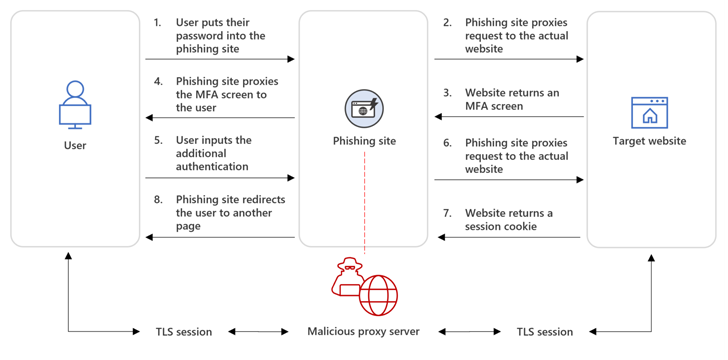
            การโจมตี AiTM phishing คือความพยายามในการขโมย และดักจับข้อมูลรหัสผ่าน และคุกกี้เซสชั่นของเป้าหมายโดยการติดตั้ง proxy เซิร์ฟเวอร์ระหว่างผู้ใช้กับเว็บไซต์ การโจมตีดังกล่าวมีประสิทธิภาพมาก เนื่องจากมีความสามารถในการหลีกเลี่ยงการป้องกันจาก multi-factor authentication (MFA) DEV-1101 อยู่เบื้องหลัง Phishing Kits ที่กลุ่มผู้โจมตีรายอื่นสามารถซื้อ หรือเช่าไปใช้ได้ ซึ่งจะช่วยลดความยุ่งยากในการเริ่มการโจมตีด้วย Phishing ได้
            เครื่องมือโอเพ่นซอร์สจาก DEV-1101 มาพร้อมกับฟีเจอร์ที่ทำให้สามารถตั้งค่าหน้า Landing Page Phishingที่เลียนแบบ Microsoft Office และ Outlook รวมถึงการจัดการการโจมตีได้จากอุปกรณ์พกพา และแม้แต่ใช้การตรวจสอบจาก CAPTCHA เพื่อหลีกเลี่ยงการตรวจจับ


           นับตั้งแต่เปิดตัวบริการดังกล่าวในเดือนพฤษภาคม 2565 เครื่องมือมีการปรับปรุงหลายอย่าง ที่สำคัญที่สุดคือความสามารถในการจัดการเซิร์ฟเวอร์ผ่าน Telegram bot ซึ่งปัจจุบันมีราคา 300$ สำหรับรายเดือนปกติ และ 1,00$ สำหรับระดับ VIP
            Microsoft ระบุว่าได้ตรวจพบแคมเปญPhishingจํานวนมาก ซึ่งครอบคลุมอีเมล Phishing นับล้านฉบับต่อวันจากหลากหลายกลุ่มที่ใช้ประโยชน์จากเครื่องมือดังกล่าว
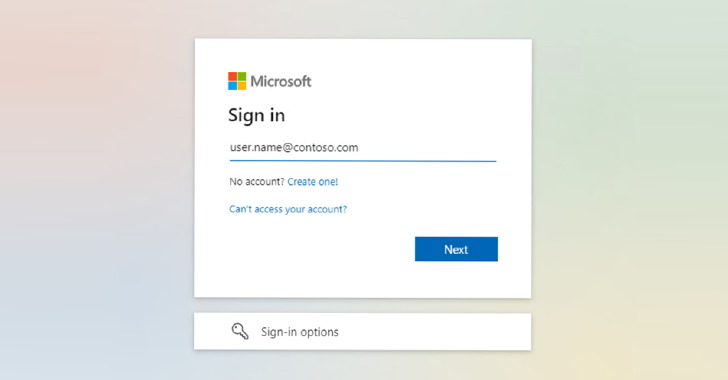
        ซึ่งรวมถึงกลุ่ม DEV-0928 ที่ Microsoft ระบุว่าเป็นหนึ่งในผู้สนับสนุนที่สำคัญของ DEV-1101 และเชื่อมโยงกับแคมเปญ Phishing ซึ่งประกอบด้วยอีเมลมากกว่าหนึ่งล้านฉบับตั้งแต่เดือนกันยายน 2565 ลำดับการโจมตีเริ่มต้นด้วยข้อความอีเมลในธีมเอกสารที่มีลิงก์ไปยังเอกสาร PDF ซึ่งเมื่อคลิกแล้ว จะนำผู้รับไปยังหน้าเข้าสู่ระบบที่ปลอมเป็น portal ลงชื่อเข้าใช้ของ Microsoft แต่ก่อนหน้านั้นจะมีการให้ผู้ใช้งานกรอกข้อมูล Captcha ก่อน การใส่หน้า CAPTCHA ลงไปทำให้สามารถป้องกันการถูกตรวจสอบจากระบบอัตโนมัติ แต่ทำให้มั่นใจได้ว่าเหยื่อเป็นผู้เข้าใช้งานเอง