แสดงบทความที่มีป้ายกำกับ php แสดงบทความทั้งหมด

21/08/2567

ผู้ไม่ประสงค์ดีใช้ช่องโหว่ใน PHP เพื่อฝัง Backdoor ในระบบ Windows ด้วย New Malware


    ผู้ไม่ประสงค์ดีที่ไม่ทราบชื่อได้ใช้ Backdor ที่เพิ่งค้นพบชื่อ Msupedge ในระบบ Windows ของมหาวิทยาลัยแห่งหนึ่งในไต้หวัน โดยคาดว่าใช้ประโยชน์จากช่องโหว่การเรียกใช้โค้ดระยะไกลของ PHP ที่เพิ่งได้รับการแก้ไข (CVE-2024-4577)
    CVE-2024-4577 เป็นช่องโหว่การฉีดอาร์กิวเมนต์ใน PHP-CGI ที่สำคัญ ซึ่งได้รับการแก้ไขในเดือนมิถุนายน ช่องโหว่นี้ส่งผลกระทบต่อการติดตั้ง PHP บนระบบ Windows ที่ PHP ทำงานในโหมด CGI โดยเปิดโอกาสให้ผู้ไม่ประสงค์ดีที่ไม่ได้รับการตรวจสอบสามารถเรียกใช้โค้ดที่กำหนดเองได้ และนำไปสู่การยึดระบบทั้งหมดหลังจากการโจมตีสำเร็จ
    ผู้คุกคามได้วางมัลแวร์ในรูปแบบของไฟล์ไดนามิกลิงก์ไลบรารีสองไฟล์ (weblog.dll และ wmiclnt.dll) โดยไฟล์แรกถูกโหลดโดยกระบวนการ httpd.exe ของ Apache

    คุณลักษณะที่โดดเด่นที่สุดของ Msupedge คือการใช้ทราฟฟิก DNS ในการสื่อสารกับเซิร์ฟเวอร์สั่งการและควบคุม (C&C) แม้ว่ากลุ่มผู้คุกคามหลายกลุ่มจะใช้เทคนิคนี้ในอดีต แต่ก็ไม่ค่อยพบเห็นในโลกออนไลน์
Msupedge ใช้ประโยชน์จากการทำนิ่งท่อ (DNS tunneling) ซึ่งเป็นคุณสมบัติที่ดำเนินการตามเครื่องมือโอเพนซอร์ส dnscat2 ที่อนุญาตให้ข้อมูลถูกฝังอยู่ในคำสั่งและการตอบกลับ DNS เพื่อรับคำสั่งจากเซิร์ฟเวอร์ C&C ของมัน
    ผู้ไม่ประสงค์ดีสามารถใช้ Msupedge เพื่อดำเนินการคำสั่งต่างๆ โดยคำสั่งเหล่านี้จะถูกเรียกใช้ตามออคเทตที่สามของที่อยู่ IP ที่ถูกแปลงของเซิร์ฟเวอร์ C&C  Backdor นี้ยังรองรับคำสั่งหลายประเภท รวมถึงการสร้างกระบวนการ ดาวน์โหลดไฟล์ และจัดการไฟล์ชั่วคราว

การโจมตีผ่านช่องโหว่ PHP RCE
    ทีม Threat Hunter ของ Symantec ซึ่งเป็นผู้ตรวจสอบเหตุการณ์และพบมัลแวร์ตัวใหม่นี้ เชื่อว่าผู้ไม่ประสงค์ดีเข้าถึงระบบที่ถูกเจาะหลังจากใช้ประโยชน์จากช่องโหว่ CVE-2024-4577
ช่องโหว่ด้านความปลอดภัยนี้สามารถเลี่ยงการป้องกันที่ทีม PHP ได้ดำเนินการสำหรับช่องโหว่ CVE-2012-1823 ซึ่งถูกโจมตีในการโจมตีด้วยมัลแวร์หลายปีหลังจากที่ได้รับการแก้ไข โดยมีเป้าหมายที่เซิร์ฟเวอร์ Linux และ Windows ด้วยมัลแวร์ RubyMiner
"การเจาะระบบครั้งแรกน่าจะเกิดจากการใช้ประโยชน์จากช่องโหว่ PHP ที่เพิ่งได้รับการแก้ไข (CVE-2024-4577)" ทีม Threat Hunter ของ Symantec กล่าว
"Symantec พบว่ามีผู้คุกคามหลายกลุ่มสแกนหาช่องโหว่ในระบบในช่วงไม่กี่สัปดาห์ที่ผ่านมา จนถึงขณะนี้ เรายังไม่พบหลักฐานที่ช่วยให้เราสามารถระบุผู้กระทำผิดและแรงจูงใจเบื้องหลังการโจมตีนี้ยังคงไม่ทราบ"
    เมื่อวันศุกร์ หนึ่งวันหลังจากที่ผู้ดูแล PHP ปล่อยแพตช์สำหรับ CVE-2024-4577 ห้องปฏิบัติการ WatchTowr ได้เผยแพร่โค้ดการโจมตีแบบ Proof-of-Concept (PoC) ในวันเดียวกัน มูลนิธิ Shadowserver รายงานว่าพบความพยายามในการโจมตีในกับดัก (honeypots) ของพวกเขา
หนึ่งวันต่อมา น้อยกว่า 48 ชั่วโมงหลังจากการปล่อยแพตช์ แก๊งแรนซัมแวร์ TellYouThePass ก็เริ่มใช้ประโยชน์จากช่องโหว่ดังกล่าวเพื่อฝังเว็บเชลล์และเข้ารหัสระบบของเหยื่อ

01/12/2565

วิธีติดตั้ง LAMP บน Ubuntu 20.04.1

  1. ก่อนที่จะติดตั้ง LAMP  เราควรอัพเดตระบบก่อน โดยใช้คำสั่ง

    sudo apt update


  2. ติดตั้งเว็บเซิร์ฟเวอร์ Apache2
พิมพ์คำสั่ง

sudo apt install apache2 

ระบบจะให้เรายืนยันในการติดตั้ง ให้พิมพ์ y แล้วกด Enter


เมื่อติดตั้งแล้ว Apache2 จะเริ่มโดยอัตโนมัติ เราสามารถตรวจสอบได้โดยพิมพ์คำสั่งต่อไปนี้

systemctl status apache2


สามารถตรวจสอบเวอร์ชั่นของ Apache2 ได้โดยใช้คำสั่ง

apache2 -V


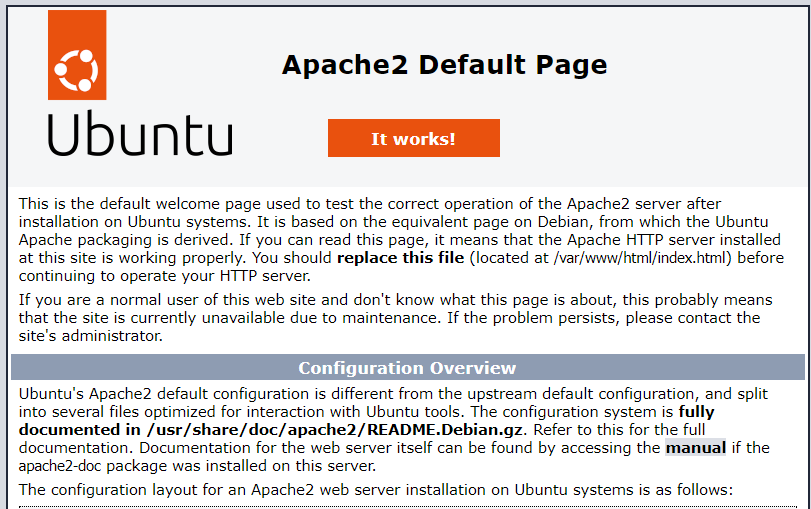
วิธีทดสอบโดยพิมพ์ที่อยู่ IP ของเซิร์ฟเวอร์ Ubuntu หรือ localhost บนเบราว์เซอร์ จะเห็นหน้าเว็บเริ่มต้น ซึ่งหมายความว่าเว็บเซิร์ฟเวอร์ Apache ทำงานได้อย่างถูกต้องแล้ว


      3. ติดตั้ง MariaDB

พิมพ์คำสั่ง

sudo apt install mariadb-server mariadb-client 


เมื่อติดตั้งเสร็จแล้ว MariaDB จะทำงานอัตโนมัติ ให้เราตรวจสอบสถานะ โดยใช้คำสั่ง

systemctl status mariadb


ถ้ามันไม่ทำงาน ให้ใช้คำสั่ง

sudo systemctl start mariadb

อนุญาตให้ MariaDB เริ่มต้นโดยอัตโนมัติเปิดบูทเครื่อง โดยใช้คำสั่ง

sudo systemctl enable mariadb

ตรวจสอบเวอร์ชั่นของ MariaDB 

mariadb --version


หลังจากนั้น ให้พิมพ์คำสั่งนี้เพื่อตั้งค่าความปลอดภัยหลังการติดตั้ง

sudo mysql_secure_installation

ระบบจะถาม password ของ root และตั้งค่าตามรูป


   4. ติดตั้ง PHP 8.1

ติดตั้ง PHP8.1 และโมดูล PHP ทั่วไป โดยใช้คำสั่ง

sudo apt install php8.1-mysql php8.1-mbstring php8.1-xml php8.1-curl 


ตรวจสอบเวอร์ชั่นของ PHP

php --version


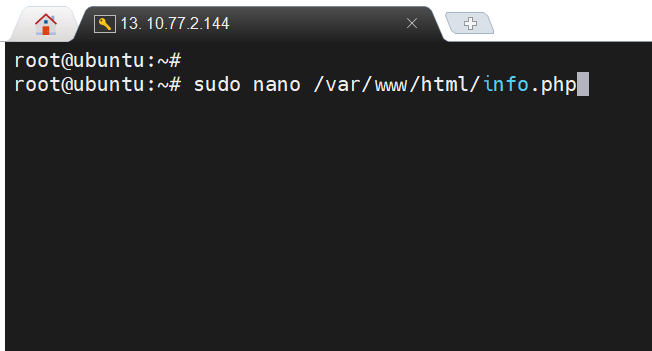
ในการทดสอบสคริปต์ PHP กับเซิร์ฟเวอร์ของ Apache เราต้องสร้างไฟล์ info.php ใน directory ขึ้นมาก่อน โดยใชคำสั่ง

sudo nano /var/www/html/info.php


และให้นำข้อมูลดังต่อไปนี้ไปวางไว้ในไฟล์ และ กด Save

<?php phpinfo(); ?>


จากนั้นลองทดสอบโดยการไปที่เบราว์เซอร์ และพิมพ์ IP ของ Server หรือ loclahost และตามด้วย /info/php เช่น 192.168.1.1/info.php จะขึ้นข้อมูลตามรูป เป็นอันเสร็จสิ้น


18/10/2565

New PHP information-stealing malware targets Facebook accounts

Malware ใหม่ที่มีความสามารถในการโจมตีที่ PHP โดยมุ้งเป้าไปที่ บัญชีผู้ใช้งาน Facebook

    การโจมตีแบบ Phishing Ducktail ใหม่กำลังส่ง Malware เพื่อไปขโมยข้อมูล Windows แบบไม่เคยมีมาก่อนซึ่งถูกเขียนด้วย PHP เพื่อการขโมยบัญชี Facebook หรือข้อมูลใน Browser และกระเป๋าเงินแบบ Digital
    การโจมตีด้วย Ducktail พบครั้งแรกโดย ผู้เชี่ยวชาญด้านความปลอดภัย Withsecure ในเดือน กรกฎาคม 2022 โดยการโจมตีนี้ เกี่ยวข้องกับผู้ไม่ประสงค์ดีชาวเวียดนามรูปแบบการโจมตีจะอาศัยการใช้ Social Engineering ผ่านทาง LinkedIn โดยพยายามใช้ Malware .NET Core ปลอมแปลงเอกสาร PDF โดยใส่รายละะเอียดเกี่ยวกับการชำระเงิน เป้าหมายของการโจมตีเป็นผู้ใช้งานที่บันทึกบัญชีและรหัสผ่านไว้บน Browser โดยเน้นไปที่ผู้ใช้งาน Facebook
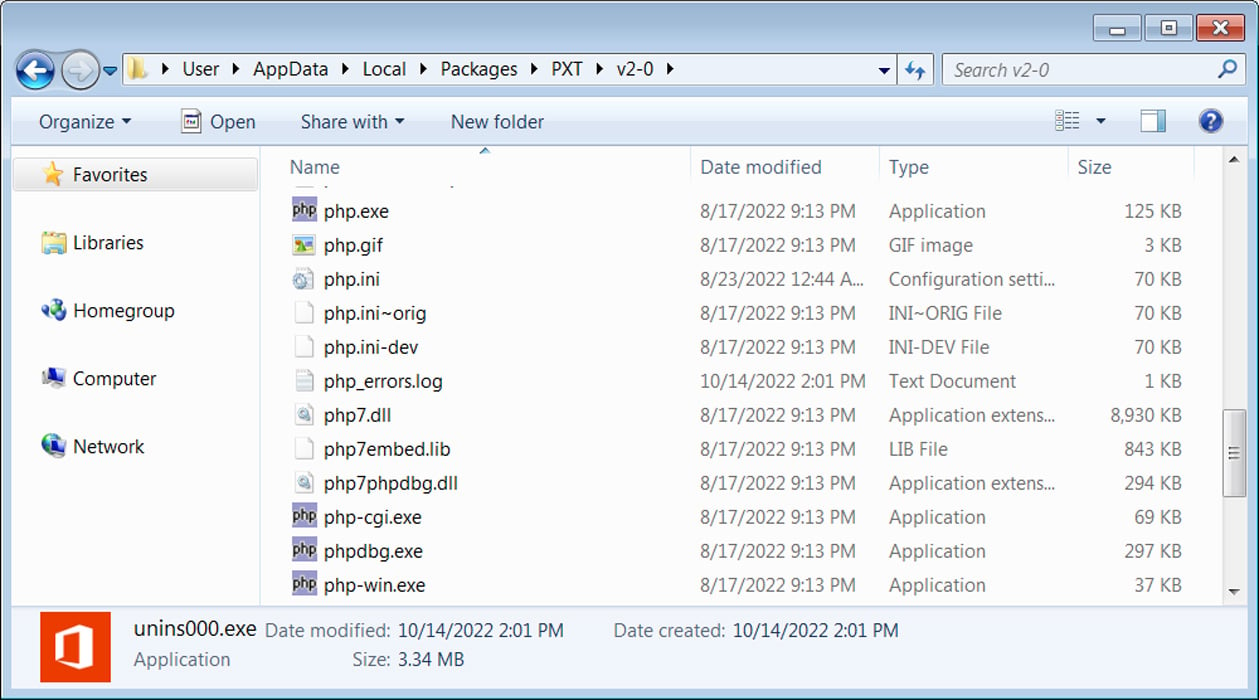
    Ducktail ได้แทนที่ Malware ที่สำหรับขโมยข้อมูล NET Core รุ่นเก่าที่ใช้ในการโจมตีก่อนหน้านี้ด้วย Malware ที่เขียนด้วย PHP การโจมตีเหล่านี้มักเกี่ยวกับเกมส์ ฟล์คำบรรยาย วิดีโอสำหรับผู้ใหญ่ และ MS Office ที่ Crack เมื่อดำเนินการเสร็จสิ้น การติดตั้งจะเกิดขึ้นในพื้นหลังในขณะที่เหยื่อเห็นป๊อปอัป Malware จะถูกแยกไปยังโฟลเดอร์ %LocalAppData%\Packages\PXT ซึ่งรวมถึงคำสั่ง PHP.exe สคริปต์ต่างๆ ที่ใช้ในการขโมยข้อมูล และเครื่องมือสนับสนุน


    Ducktail จะทำงานตามกำหนดเวลาตามช่วงเวลาปกติ ในเวลาเดียวกัน ไฟล์ TMP ที่สร้างขึ้นจะรันกระบวนการคู่ขนานเพื่อเรียกใช้คอมโพเนนต์


ขอแนะนำให้ผู้ใช้ระวัง Direct Massage บน LinkedIn และคำขอดาวน์โหลดไฟล์ด้วยความระมัดระวังเป็นพิเศษ โดยเฉพาะ Crack Gamemood และ Trainner

Ref: BleepingComputer

11/01/2560

การติดตั้ง framework ที่ช่วยในการสร้าง Graph หรือ Chart

การแสดงผลชุดข้อมูลให้ออกมาอยู่ในรูปแบบของ Graph หรือ Chart บน  web application ในปัจจุบันนั้น มีเครื่องมือ หรือเฟรมเวิร์ค มากมายให้เลือกใช้งาน ซึ่งสำหรับการเลือกใช้งานก็แล้วแต่ความเหมาะสมกับเครื่องมือ เทคโนโลยี ของเว็บนั้นๆ หรืออาจจะแล้วแต่ความถนัดของผู้พัฒนาเอง
      สำหรับบทความนี้จะยกตัวอย่างการติดตั้ง JavaScript framework มาสามตัวอย่างคือ Chart.Js

   1 . Chart.Js 

ขั้นตอนแรกให้เข้าไป http://jquery.com/download/   เพื่อ Download ตัว jQuery มาเพื่อช่วยให้เราเขียน JavaScript ได้ง่ายขึ้น


ขั้นตอนต่อมาให้เข้าไป Download ตัว Chart.Js  http://www.chartjs.org/docs/#getting-started-download-chart-js   และคลิ้กที่ Chart.js on GitHub


ขั้นตอนต่อมาพอเข้ามาถึงหน้า GitHub ให้เลื่อน Scroll bar ลงก็จะเห็นคำว่า Download ให้คลิ้กเลือก ไฟล์ชื่อว่า Chart.min.js


ขั้นตอนต่อมาพอท่านได้ทั้ง 2 ไฟล์มาแล้วก็มาถึงขั้นตอนการติดตั้งไฟล์ลงใน project นำไฟล์ที่เรา Download ทั้งนำไปไว้ใน folder project ของท่าน เช่น projectของผมชื่อว่า GraphJs เป็นต้น


ขั้นตอนต่อมานำทั้ง2ไฟล์เก็บในfolder ชื่อว่า Js เพื่อไม่ทำให้สับสนกับไฟล์นามสกุลอื่นๆ


ขั้นตอนต่อมาคือขั้นตอนการเรียนใช้งาน ไฟล์ JavaScript ทั้ง2ไฟล์ ขั้นนี้จะยกตัวอย่างการเรียกมาใช้ในไฟล์index.html  เปิดไฟล์ index.html ขึ้น


ทำการเรียกใช้งานทั้ง2ไฟล์โดยการเขียนโค้ด Include แบบ src path  เช่นจะเขียนตามการเก็บไฟล์ไว้
<script type ="text/javascript" src="Js/jquery-3.1.0.min.js"></script>
<script type ="text/javascript" src="Js/Chart.min.js"></script>
จะเห็นว่า src = "" ในเครื่องหมาย "" ให้เราเขียนตำแหน่งที่เราเก็บไฟล์ไว้ จากขั้นตอนข้างต้นที่เราทำมาจะเห็นได้ว่าเราเก็บไฟล์ไว้ที่ folder Js


ทั้งหมดคือการติดตั้งและเรียกใช้ JavaScript Chart.Js

การสร้าง Graph หรือ Chart ชนิดต่างๆ

จากที่เรามี folder project ที่ติดตั้ง Chart.Js และ jQuery เสร็จเรียบร้อยแล้ว ให้สร้างไฟล์ที่ตั้งชื่ออะไรมาก็ได้หนึ่งไฟล์ที่มีนามสกุลเป็น js นำเข้าไปอยู่ใน folder Js ใน folder project ตามตัวอย่างจะตั้งชื่อว่า EXbar.js


และทำการเปิดไฟล์ที่เราสร้างใหม่ขึ้นมา


ขั้นตอนต่อจากนี้คือการเขียนโค้ด javascript เพื่อ แสดง Graph หรือ Chart ตามที่เราต้องการ
ตัวอย่าง โค้ด javascript ที่กำลังจะเขียนคือโค้ดแสดง Graph bar แสดง ยอดขายต่อปี
ตามเป้า เขียนในไฟล์ EXbar.js


จากรูปข้างบนคือโค้ด เขียนในไฟล์ EXbar.js โดยใช้ภาษา javascript
กรอบสีขาวคือโครงสร้างข้อมูล ตามโครงสร้างของกราฟแต่ละประเภท ในตัวอย่างจะเป็นโครงสร้างข้อมูลของกราฟแท่ง
กรอบสีฟ้า ตามโครงสร้างของกราฟแท่ง ตัวแปร จะเก็บข้อมูลของแกนแนวนอน
กรอบสีน้ำเงิน ตามโครงสร้างของกราฟแท่ง ตัวแปร จะเก็บชื่อแท่นที่จะแสดงในกราฟ
กรอบสีชมพู ตามโครงสร้างของกราฟแท่งตัวแปร จะเก็บชุดข้อมูล
กรอบสีส้ม ตามโครงสร้างของกราฟแท่งตัวแปร จะสีที่จะแสดงในกราฟ
กรอบสีเหลือง ตัวแปรที่เก็บค่า ID ในแท็ก HTML ที่จะเรียกโค้ด javascript ไปแสดง
กรอบสีเขียว คือการเรียกใช้ฟังก์ชั่น Chart จาก ไฟล์ Chart.min.js  ส่วนช่วง  
type: 'bar'  คือโค้ดเลือกประเภทของกราฟ เช่น
กราฟแท่ง = type: 'bar',
กราฟเส้น =type: 'line',
กราฟวงกลม = type: 'pic',
กราฟเรด้า = type: 'radar'


data: chartdata คือโค้ดที่เรียกตัวแปรโครงสร้างข้อมูลของกราฟที่เราเขียนไว้ข้างต้นมาใช้ในกราฟที่เราเลือกประเภทแล้ว


จากรูปข้างบนคือโค้ด เขียนในไฟล์ index.html โดยใช้ภาษา HTML + Css
กรอบสีขาว การเปิดแท็กCss เพื่อเขียนภาษา Css ใน ไฟล์HTML โค้ดส่วนนี้คือการกำหนด ขนาดของกราฟที่จะแสดงออกมา
กรอบสีเขียว คือโค้ด HTML  แท็กต่างๆที่มี ID หนดไว้หมด เช่น ID cahrt-tainer แท็กที่อยู่ในภายใต้ ID cahrt-tainer จะมีขนาด ตามที่โค้ด Cssกำหนด  ID mycanvas คือ เชื่อมโยงกับโค้ด javascript ในไฟล์ EXbar.js เพื่อเรียกให้ กราฟมาแสดงภายใต้แท็ก ID mycanvas
กรอบสีเหลือง เรียกใช้ไฟล์ EXbar.js


กรอบสีฟ้า คือ ส่วนแกนแนวนอนของกราฟ เชื่อมโยงกับ ส่วนของโค้ดjavascript ในไฟล์ EXbar.js
labels: ["2556, 2557"],
กรอบสีน้ำเงิน คือ ส่วนของคำอธิบายของกราฟ เชื่อมโยงกับ ส่วนของโค้ดjavascript ในไฟล์ EXbar.js
labels : 'ผลประกอบการ',
กรอบสีส้ม คือ ส่วนของชุดข้อมูล เชื่อมโยงกับ ส่วนของโค้ดjavascript ในไฟล์ EXbar.js
backgroundColor: 'rgba(0, 0, 205, 1)',
borderColor: 'rgba(0, 0, 255, 0)',
hoverBackgroundColor: 'rgba(0, 0, 205, 1)',
hoverBorderColor: 'rgba(0, 0, 255, 0)',
กรอบสีชมพู คือ ส่วนแสดงข้อมูล เชื่อมโยงกับ ส่วนของโค้ดjavascript ในไฟล์ EXbar.js
data: [10000000, 12000000]

ทำการศึกษาเพิ่มเติมได้ที่  http://www.chartjs.org/docs/

สร้าง Graph หรือ Chart โดยใช้ข้อมูลจาก database ด้วยภาษา PHP

จะกล่าวถึงการสร้าง Graph  หรือ Chart โดยการดึงข้อมูลจาก Database โดยใช้ภาษา PHP ในการดึง  การเขียน Graph หรือ Chart โดยการดึงข้อมูลจาก Database ควรศึกษาการสร้าง Graph หรือ Chart เบื้องต้นจาก http://www.itfinities.com/?p=2361  , http://www.itfinities.com/?p=2283
และความรู้ ภาษาPHP เพื่อให้รู้จักหลักการเขียนและคำสั่งเบื้องต้นต่างๆก่อน

ขั้นตอนแรกคือการเตรียมไฟล์ต่างให้เรียบร้อย


กรอบสีดำ คือ folder เก็บไฟล์ javascript ต่างไว้
กรอบสีเขียว คือ index.html ไฟล์ที่จะแสดงกราฟ
กรอบสีฟ้า คือไฟล์ PHP ที่เขียนโค้ดดึงข้อมูลจาก Database
กรอบสีส้ม คือไฟล์ PHP ที่เขียนโค้ดเชื่อมต่อกับ Database


ขั้นตอนต่อไปการเตรียมข้อมูลใน Database  ชุดข้อมูลในรูปข้างต้นคือชุดข้อมูลที่สมมุติขึ้นมา คือข้อมูลตารางคะแนนฟุตบอลพรีเมียร์ลีกฤดูกาลที่2014-2016


ขั้นตอนต่อมา ให้เปิดไฟล์ Data.php ที่เราเตรียมไว้เพื่อจะทำการเขียนโค้ดเพื่อดึงข้อมูลจาก Database


จากรูปข้างบน โค้ดชุดนี้อยู่ในไฟล์ Data.php เป็นโค้ดที่ดึงข้อมูลจากตารางคะแนนฟุตบอลพรีเมียร์ที่เราเตรียมไว้
กรอบสีขาว คือ คำสั่ง sql ในการดึงชุดข้อมูลที่เราเตรียมไว้
กรอบสีเขียว คือคำสั่ง ในการเช็คว่าคำสั่ง sql ที่เราเขียนทำการเชื่อต่อกับ Database ได้หรือไม่ถ้าไม่ได้ให้แสดงคำว่า Error และหยุดการทำงาน
กรอบสีเหลือง คือคำสั่งในการส้รางตัวแปร Array และนำชุดข้อมูลที่เราดึงมาจาก Database มาเก็บไว้ในตัวแปร Array ที่เราสร้างไว้
กรอบสีส้ม คือคำสั่งในเปลี่ยนข้อมูลที่เราเก็บไว้ในตัวแปร Array ให้อยู่ในรูปแบบ JSON


จากรูปข้างบน คือข้อมูลที่เราดึงมาจาก Database ในรูปแบบ JSON
ขั้นตอนต่อไปคือการเขียนโค้ด ในไฟล์ javascript Graph.js ที่อยู่ใน folder Js เราจะทำการเขียนโค้ดให้อ่านชุดข้อมูลที่เราดึงมาจากDatabase ในรูปบบ JSON


จากรูปข้างบน คือชุดคำสั่ง javascript ที่ทำการอ่านชุดข้อมูล JSON จากไฟล์ Data.php
กรอบสีน้ำเงิน url ที่อ่านชุดข้อมูลจาก Database 
กรอบเขียว คือ ชุดคำสั่งที่เช็คว่ามีข้อมูล JSON หรือไม่ถ้าใช่ให้ แสดงข้อมูลนั้น
กรอบสีชมพู คือ ชุดคำสั่งต่อจากกรอบสีเขียว ถ้าไม่ใช่ให้ แสดง Error
ขั้นตอนต่อไปให้เปิดไฟล์ index.html เพื่อเขียนโค้ดให้เราสามารถตรวจเช็คว่า ไฟล์ Graph.js ได้ทำการอ่านข้อมูลจาก ไฟล์ data.php มาได้หรือไม่ 


กรอบสีขาว การเปิดแท็กCss เพื่อเขียนภาษา Css ใน ไฟล์HTML โค้ดส่วนนี้คือการกำหนด ขนาดของกราฟที่จะแสดงออกมา
กรอบสีส้ม เรียกใช้ไฟล์ javascript ต่างในfolder Js
กรอบสีเหลือง คือโค้ด HTML  แท็กต่างๆที่มี  แท็ก  ID mycanvas คือ เชื่อมโยงกับโค้ด javascript ในไฟล์ .Graphjs เพื่อเรียกให้ กราฟมาแสดงภายใต้แท็ก ID mycanvas
กรอบสีเขียว เรียกใช้ไฟล์ Graph.js
ต่อไปคือขั้นตอนการสรวจสอบว่า ไฟล์ Graph.js ที่ให้เขียนนั้น สามารถอ่านข้อมูลแบบ JSON มาจากไฟล์ data.php มาได้หรือไม


เปิด Google chrome ขึ้นมาและเข้ามาเข้าไปที่ url ของไฟล์ index.html ที่เราเขียนไว้ ยกอย่าง http://localhost/GraphPHP/index.html เป็นต้น และทำการคลิ้กขวากดเข้าไปที่คำว่าตรวจสอบ


พอเราคลิ้กที่คำว่าตรวจสอบก็จะได้ยังรูปข้างบน
กรอบสีเขียว คือ แถบที่จะแสดงว่ามีข้อมูลมาหรือไม่ 
กรอบสีน้ำเงิน คือ ข้อมูลที่เราได้มาจากการเขียนโค้ดในไฟล์ Graph.js ให้ไปอ่านข้อมูลจาก ไฟล์ data.php
พอเราตรวจสอบชุดข้อมูลที่ได้รับมาว่าถูกต้องแล้วให้เรากลับไปที่ไฟล์  Graph.js เพื่อเขียนโค้ดจัดการชุดข้อมูลที่ได้มาให้ไปอยู่ในชุดข้อมูลของโครงสร้างของ Graph


กรอบสีเขียว คือ โค้ดชุดเดิมที่เคยบอกไปในข้างต้นแล้วว่าคือการ อ่านชุดข้อมูลจากไฟล์ data.php
กรอบสีขาว คือ มีความสำคัญมากคือโค้ดชุดคำสั่งในการจัดการ ชุดข้อมูลที่เราได้มาจากไฟล์ 
data.php นำเอามาเก็บในตัวแปรที่เราสร้างไว้ 
var score1 = [];
var score2 = [];
var score3 = [];
var name_team = [];
คือตัวแปรที่เราจะนำชุดข้อมูลมาเก็บไว้ 
for(var i in data) {
name_team.push(data[i].name_team);
score1.push(data[i].score2014);
score2.push(data[i].score2015);
score3.push(data[i].score2016);
}
คือโค้ดในการนำชุดข้อมูลเข้าไปเก็บในตัวแปรที่เราสร้างไว้
กรอบสีส้ม คือชุดโค้ดที่จัดการข้อมูลในโครงสร้างกราฟ อ่านเพิ่มเติมได้ที่ http://www.itfinities.com/?p=2361
กรอบสีน้ำเงิน คือ การนำชุดข้อมูลที่เราได้มาจาก Database และนำมาเก็บในตัวแปรในโค้ดกรอบขาวมาแสดงในโครงสร้างของกราฟ 
กรอบสีฟ้า คือ ตัวแปรที่เก็บค่า ID ในแท็ก HTML ที่จะเรียกโค้ด javascript ไปแสดง
 และคือการเรียกใช้ฟังก์ชั่น Chart จาก ไฟล์ Chart.min.js  ส่วนช่วง  
type: 'line'  คือโค้ดเลือกประเภทของกราฟที่จะแสดง


และนี้คือ Graph line ที่แสดงข้อมูลที่เราได้มาจาก Database

10/01/2560

วิธีลบ php และเลือกติดตั้ง version ที่มี พร้อมให้เลือกใน yum repo บน CentOS

เริ่มต้นให้ตรวจสอบว่า php และโปรแกรมที่่เกี่ยวข้อง ที่มีเป็น version อะไรอยู่
# yum list installed | grep php
ถ้าพบว่ามีอยู่ก็ทำการลบ ออกก่อน
# yum remove php.x86_64 php-cli.x86_64 php-common.x86_64 php-gd.x86_64 php-ldap.x86_64 php-mbstring.x86_64 php-mcrypt.x86_64 php-mysql.x86_64 php-pdo.x86_64
เพิ่ม PHP 5.4 packages ไปที่ yum ด้วยคำสั่งสำหรับ CentOS 5.x
# rpm -Uvh http://mirror.webtatic.com/yum/el5/latest.rpm
หรือสำหรับ CentOS 6.x
# rpm -Uvh http://mirror.webtatic.com/yum/el6/latest.rpm
ตรวจสอบ Version ที่พร้อมให้ติดตั้ง ได้ทั้งแบบเฉพาะรุ่น หรือให้แสดงทั้งหมด
# yum list available | grep php # yum list available | grep php54
ทำการติดตั้ง Version ที่ต้องการ
# yum install php54w.x86_64 php54w-cli.x86_64 php54w-common.x86_64 php54w-gd.x86_64 php54w-ldap.x86_64 php54w-mbstring.x86_64 php54w-mcrypt.x86_64 php54w-mysql.x86_64 php54w-pdo.x86_64
เมื่อติดตั้งเสร็จแล้ว สามารถตรวจผลการติดตั้งได้
# php -v PHP 5.4.17 (cli) (built: Jul 23 2013 00:02:04) Copyright (c) 1997-2013 The PHP Group Zend Engine v2.4.0, Copyright (c) 1998-2013 Zend Technologies
สุดท้ายอย่าลืม Restart Service
# service httpd restart
ที่มา http://www.shayanderson.com/linux/centos-5-or-centos-6-upgrade-php-to-php-54-or-php-55.htm